


Origin/OriginPro2027新功能
便利貼(Sticky Notes)
Origin 現在允許使用者直接在視窗中附加便利貼,讓使用者能夠快速記錄備註、提醒事項或相關背景資訊,並將這些內容與資料及圖形放在一起,方便隨時查看。主要功能包括:
1. 附加一個或多個便利貼至視窗:可以在視窗中附加一張或多張便利貼。對於工作簿(Workbook),除了可以附加在整個工作簿,也可以針對個別工作表(Sheet)分別附加便利貼。
2. 自訂便利貼顏色:可以從預設顏色清單中選擇,或自行指定顏色,透過不同顏色來整理或分類便利貼。
3. 複製與貼上便利貼:可以將便利貼複製並貼到其他視窗中。
4. 最小化便利貼的排列方式:當便利貼最小化時,可以選擇垂直或水平堆疊排列。
5. 預覽便利貼內容:將滑鼠移至最小化視窗,或 Project Explorer(專案瀏覽器)中的視窗圖示上,即可預覽便利貼文字。
6. 快速辨識附有便利貼的視窗:透過多個位置的標示,即可快速辨識哪些視窗附有便利貼,包括:
- 視窗標題列按鈕上的指示標記。
- 最小化視窗的圖示。
- Project Explorer 中的視窗圖示。
- 工作表分頁(Sheet Tab)。
8. 搜尋便利貼內容:可以直接透過 Project Browser(專案瀏覽器)對話框,以及 Find in Project Files(在專案檔案中尋找)對話框,搜尋便利貼中的文字內容。
9. 自訂便利貼偏好設定:可以調整便利貼的相關設定,例如:
- 是否顯示非作用中視窗的便利貼。
- 是否禁止將便利貼拖曳至視窗範圍之外。
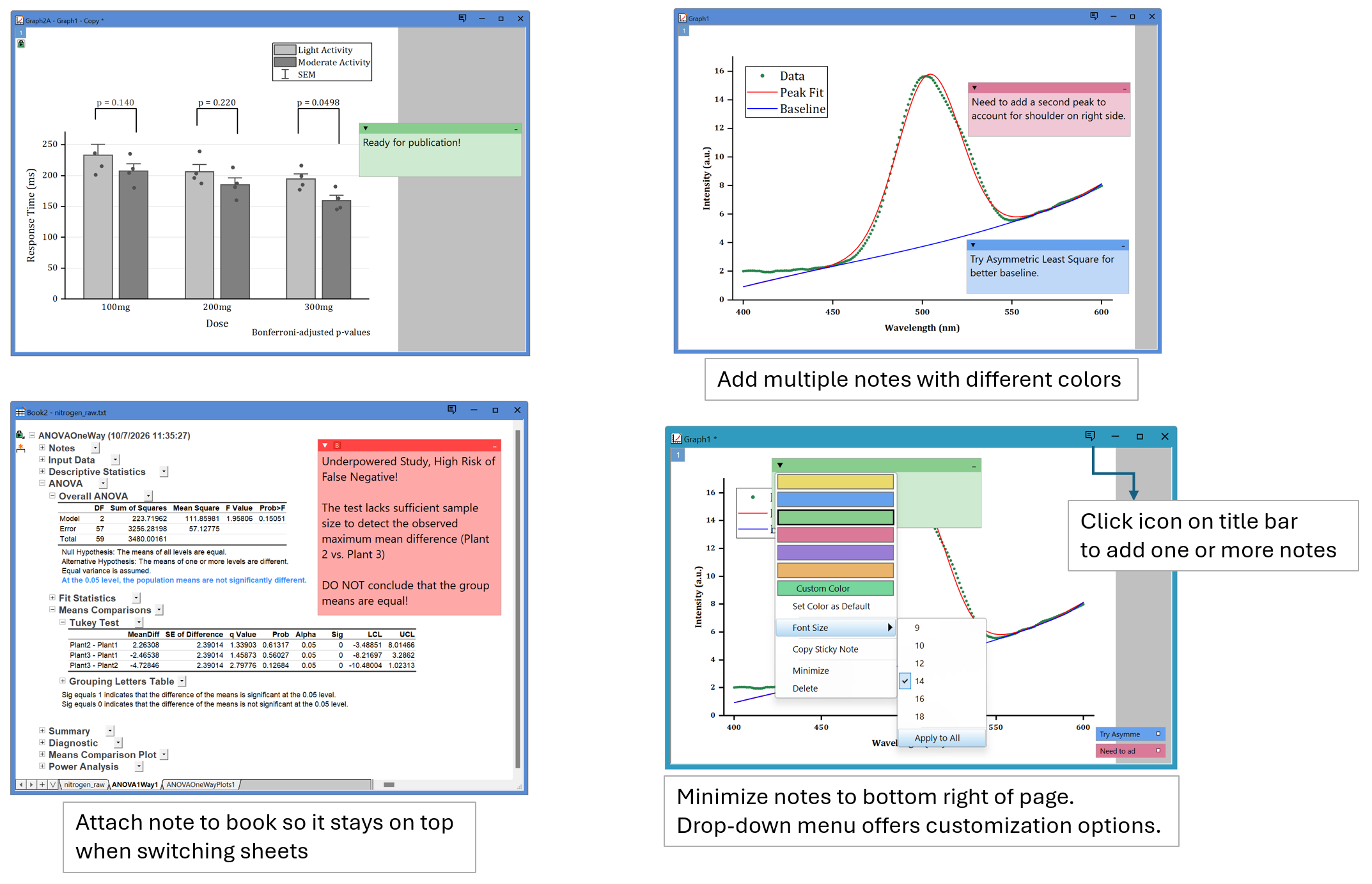
便利貼(Sticky Notes) — 可在圖形、工作簿及工作表中新增不同顏色的備註,方便記錄重要評論及相關背景資訊。
多重比較與顯著性圖(Multiple Comparisons and Significance Plots)
現在可以直接從 ANOVA及 t 檢定的報告工作表快速建立多重比較圖與顯著性圖。統計分析結果會自動帶入圖表,無須手動設定相關參數。主要功能包括:直接從分析報告建立圖表(Directly from Analysis Reports):可直接點擊報告工作表中的圖示,開啟繪圖對話框。支援的統計分析(Supported Analyses):
- 以下是分析報告可建立 Multiple Comparisons Plot(多重比較圖):
- 單因子變異數分析(One-Way ANOVA)
- 雙因子變異數分析(Two-Way ANOVA)
- 獨立雙樣本 t 檢定(Two-Sample t-Test)
- 成對樣本 t 檢定(Paired t-Test)
- 對應的無母數統計分析(Non-parametric Analyses)
- 以下分析報告可建立 Significance Plot(顯著性圖):
- 單樣本 t 檢定(One-Sample t-Test)
適合學術論文發表的圖表樣式(Publication-Ready Styling):提供較粗的座標軸、鮮明的顏色及粗體文字,讓圖表更清晰醒目。
多種圖表類型:可選擇以下圖表類型並可搭配不同的誤差棒呈現方式
- Bar Plot(長條圖)
- Box Plot(盒鬚圖)
- Violin Plot(小提琴圖)
- Scatter Plot(散佈圖)
彈性的顯著性標註設定(Flexible Significance Annotations):自訂顯著性括號(Brackets)及標註內容。/可將顯著性括號放置於圖表繪圖區域之外。/可設定只顯示符合指定門檻的 p 值。
進一步了解請點選
生命科學功能強化(Enhancements to Life Science Features)
Origin 新增多項與生命科學相關的繪圖及分析功能,進一步強化生命科學領域的資料處理能力。新增及強化功能包括:
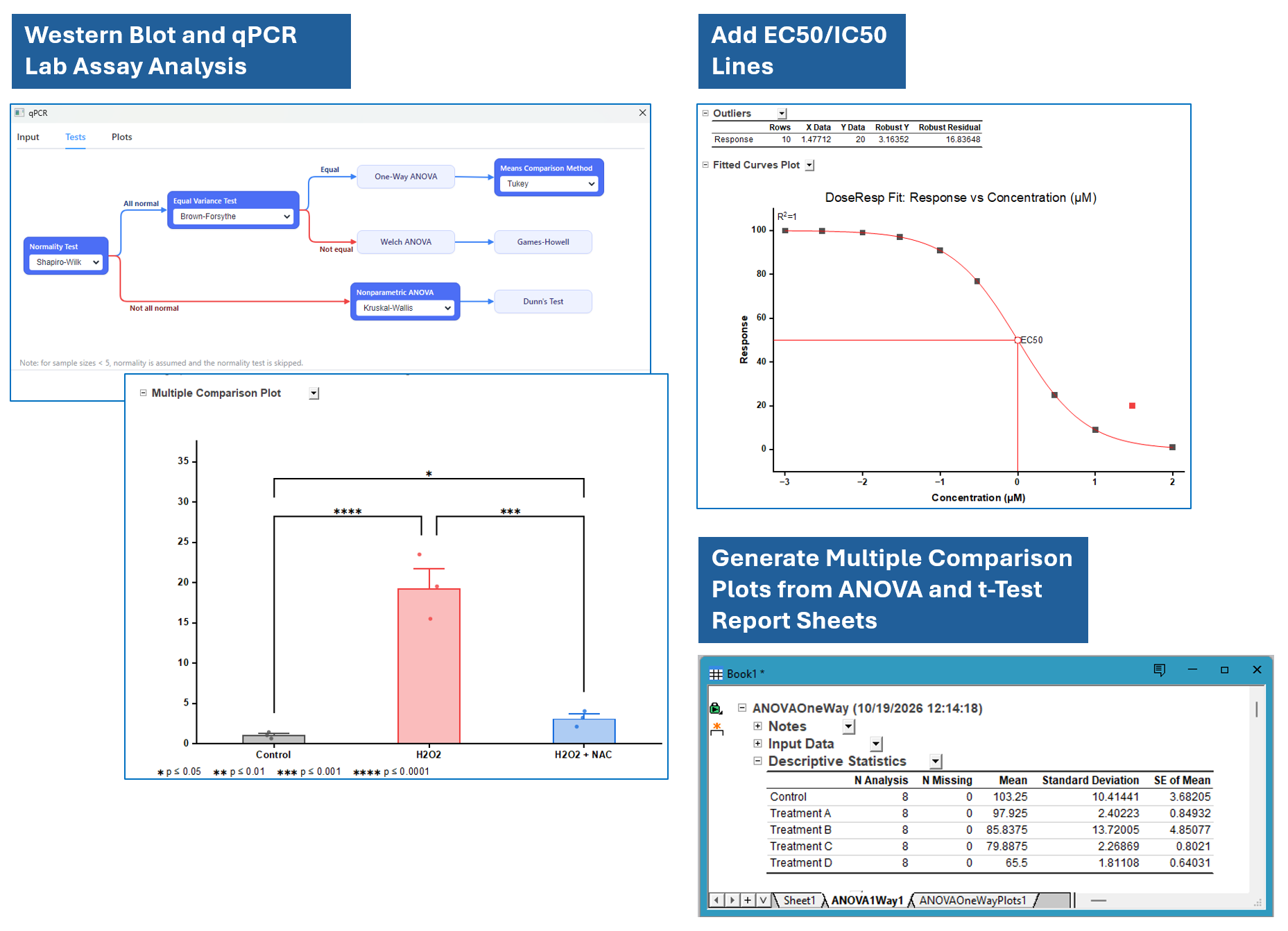
1. Western Blot and qPCR Assays:支援 Western Blot(西方墨點法)及 qPCR(定量即時聚合酶連鎖反應)的分析功能。
2. Multiple Comparisons and Significance Plots:新增多重比較圖與顯著性圖。
3. IC50/EC50 lines in fit results graphs:在擬合結果圖中加入 IC50/EC50 參考線,方便判讀藥物或化合物的有效濃度。
4. Auto-recalculation on data structure changes to data tables:當資料表的資料結構發生變更時,自動重新計算分析結果。
5. More Life Science related fitting functions:新增更多生命科學相關的曲線擬合函數。
6. Outlier removal using Robust Regression:利用穩健迴歸(Robust Regression)方法移除離群值,降低異常資料對迴歸分析結果的影響。
Monte Carlo Simulation(蒙地卡羅模擬)
強化了蒙地卡羅模擬工具,讓使用者能夠探索不確定性、評估製程能力、找出關鍵影響因素,並最佳化模型輸入參數。主要功能包括:
1. 新式模型建構工具(Modern Model Builder):透過視覺化模型預覽介面,定義輸入參數(Inputs)、輸出結果(Outputs)、計算方程式(Equations)及函數群組(Function Groups)。
2. 匯入既有模型(Import Existing Models):可以從 DOE(實驗設計)、GLR(廣義線性迴歸)、NLFit(非線性曲線擬合)的分析報告,或工作表資料建立模擬模型。
3. 擴充機率分布類型(Expanded Probability Distributions):
- 提供更多機率分布選項,包括三角分布(Triangular Distribution)及截斷常態分布(Truncated Normal Distribution)。
- 也可以根據樣本資料,自動判斷適合的機率分布類型。
- 輸出結果的機率分布。
- Cpk / Ppk:製程能力指數。
- DPMO:每百萬機會中的缺陷數(Defects Per Million Opportunities)。
- 超出規格範圍的百分比。
- 可編輯的規格上下限(Specification Limits)。
6. 參數最佳化(Parameter Optimization):針對可控制的輸入參數進行最佳化,以提升製程能力、降低變異,或減少超出規格範圍的結果。
進一步了解請點選
品質改善工具強化(Enhancements to Quality Improvement Tools)
Origin 擴充了製程管制、製程能力分析、實驗設計、可靠度分析、量測系統分析及穩定性研究等功能,讓使用者在分析實際生產及品質管理資料時,有更多彈性與選擇。新增及強化功能包括:
1. 統計製程管制(Statistical Process Control, SPC)
- 新增 G Chart 與 T Chart,適用於罕見事件(Rare Events)的監控。
- I-MR Chart(個別值-移動全距管制圖)及 Individuals Chart(個別值管制圖)新增非正態分布(Nonnormal)及無母數(Nonparametric)分析選項。
- 新增自動化製程能力分析(Automated Capability Analysis)。
- 新增無母數製程能力分析(Nonparametric Capability Analysis)。
- 新增機台能力分析(Machine Capability Analysis)。
3. 實驗設計(Design of Experiments, DOE)
- 新增二水準裂區設計(2-Level Split-Plot Designs),適用於實驗中部分因子不容易頻繁改變的情況。
4. 可靠度分析(Reliability Analysis)
- 新增分布識別(Distribution Identification)及分布概覽(Distribution Overview),支援任意設限資料(Arbitrarily Censored Data)。
- 針對右設限資料(Right-Censored Data),新增更多具有閾值參數(Threshold Parameter)的機率分布模型。
- Gage R&R(量具重複性與再現性分析)報告新增結論圖(Conclusion Chart)。
- 新增獨立的 Run Chart(運行圖)工具。
- 可以將批次(Batch)設定為隨機因子(Random Factor)。
- 使用混合效應模型(Mixed-Effects Modeling),將不同批次之間的變異納入分析。
- 全面重新設計 Monte Carlo Simulation App,提供更完整的模型建立、模擬分析、敏感度分析及參數最佳化功能。

工作簿物件管理員新增樹狀檢視(Tree View for Workbooks in Object Manager)
現在 Object Manager(物件管理員)針對工作簿(Workbook)新增了 Tree View(樹狀檢視),讓使用者能以更清楚、有層次的方式,查看各項分析操作及其產生的輸出工作表之間的關聯。主要功能包括:
1. 切換檢視模式:可以透過 Object Manager 標題列上的圖示,在原有的 List View(清單檢視)與新增的 Tree View(樹狀檢視)之間切換。
2. 以樹狀結構呈現分析關聯:Tree View 會將每項分析操作及其產生的輸出工作表歸納在一起,方便追蹤工作表的來源。例如,可以查看 Nonlinear Curve Fit(非線性曲線擬合)結果工作表是由哪項分析操作產生的。
3. 隱藏分析結果工作表:可以選擇隱藏分析操作節點下方的結果工作表,只顯示分析操作之間的關聯,以簡化檢視畫面。
4. 點擊分析操作鎖定圖示:點擊分析操作旁的鎖定圖示(Operation Lock),即可直接跳轉至對應的結果工作表。
5. 雙擊分析操作鎖定圖示:雙擊鎖定圖示,可以修改該項分析操作的參數設定。
6. 透過右鍵選單執行快速操作:在分析操作節點上按滑鼠右鍵,可快速執行以下功能:
- Change Parameter:修改參數。
- Recalculate Mode:重新計算模式。
- Go to Source:前往來源資料。
- Go to Report:前往分析報告。
- Delete:刪除分析操作。
- 其他相關操作。
進一步了解請點選
新增精簡模式與 GUI 介面模式快速切換(New Compact Mode plus Easy GUI Mode Switching)
新增 Compact GUI Mode(精簡介面模式),適合簡潔操作介面的使用者。精簡模式的主要特色:
1. 減少預設工具列:預設停駐在介面上的工具列數量減少,使操作介面更加簡潔。
2. 整合 Project Explorer 與 Object Manager:將 Project Explorer(專案瀏覽器)與 Object Manager(物件管理員)整合並停駐在介面右側。
3. 重新配置常用繪圖工具:
- 左側:提供基本圖形類型按鈕。
- 右上方:提供常用的圖形標註工具按鈕。
現在可以直接從 Preferences(偏好設定) 選單,快速切換四種 GUI 模式:
| GUI 模式 | 中文名稱 | 主要用途 |
| Default | 預設模式 | 一般使用者的操作介面 |
| Life Science | 生命科學模式 | 生命科學相關 |
| Stats | 統計分析模式 | 統計分析相關功能 |
| Compact | 精簡模式 | 簡化介面,減少工具列 |

Origin C 功能強化(Enhancements to Origin C)
Origin C 現在支援更多現代程式語言功能、新的容器類別(Container Classes)及多執行緒迴圈(Multi-threaded Loops),同時也改善了 Code Builder 的開發工具功能,讓程式碼更加精簡、安全且執行速度更快。主要新增及強化功能包括:
1. 多執行緒迴圈(Multi-threaded ffor() Loop)
新增多執行緒版本的 ffor() 迴圈,可加快運算密集型工作的執行速度,例如矩陣運算(Matrix Operations)。
2. 新增容器類別(New Container Classes)
- 新增 oset 和 omap 類別,分別用於集合(Set)及映射(Map)資料結構。
- 支援簡單結構(Simple Structs)的向量(Vector of Simple Structs)。
- 為 vector 新增複製建構函式(Copy Constructor)。
- override:當衍生類別(Derived Class)中的方法不再符合基底類別(Base Class)所定義的方法時,編譯器會發出錯誤提示,協助開發者及早發現問題。
- __super:允許衍生類別中的覆寫方法(Override Method)呼叫基底類別原本的實作內容。
新增多種現代程式語言語法,讓程式碼撰寫更簡潔、易讀,包括:
- auto:自動推斷變數的資料型態。
- nullptr:表示空指標(Null Pointer)。
- static_assert:在編譯期間進行條件檢查,若條件不符合則產生編譯錯誤。
- switch() 支援字串(String)作為判斷條件。
- 支援範圍式迴圈(Range-based for loop)。
- 允許在 if() 和 switch() 條件判斷式中直接宣告及初始化變數。
矩陣物件(Matrix Objects)現在支援與 JSON 字串之間的雙向轉換,可將矩陣資料轉換成 JSON 字串,也可以將 JSON 字串轉回矩陣資料。
6. Code Builder 開發工具改善
新增及改善以下功能:
- Sticky Scroll(固定捲動):在瀏覽較長的程式碼時,將目前所在的程式碼結構或位置固定顯示,方便掌握程式所在位置。
- Drag-and-Drop(拖放功能):可以將檔案拖曳至其他應用程式。
- Profiler(效能分析工具):可透過 Debug 選單或 Profiler 類別啟動,用來找出執行速度較慢的函式(Functions),協助進行程式效能最佳化。
新增圖形類型(New Graph Types)
Origin2027新增了以下五種圖形類型:1. Hexbin Plot(六角分箱圖)
將大量散佈資料點分布在六角形網格中,並以顏色或色階表示每個六角區域內的資料點數量。適合呈現大量資料的分布密度,避免散佈圖因資料點過度重疊而難以判讀。

Hexbin Plot
2. Binned Scatter Plot(分箱散佈圖)
將 X 軸資料分成多個區間(Bins),再彙整各區間內的 Y 值,以散佈圖方式呈現。適合資料量很大時,觀察整體趨勢及變化關係。

Binned Scatter Plot
3. UpSet Plot(集合交集圖)用來呈現多個集合(Sets)之間的交集關係,並以矩陣及長條圖顯示不同集合組合的交集數量。當集合數量較多時,比傳統維恩圖(Venn Diagram)更容易閱讀。

UpSet Plot
4. Multiple Comparisons Plot(多重比較圖)用於統計分析中的多組比較,例如 ANOVA(變異數分析)後,比較不同組別之間的差異。可透過圖形呈現各組之間的比較結果及差異情形。
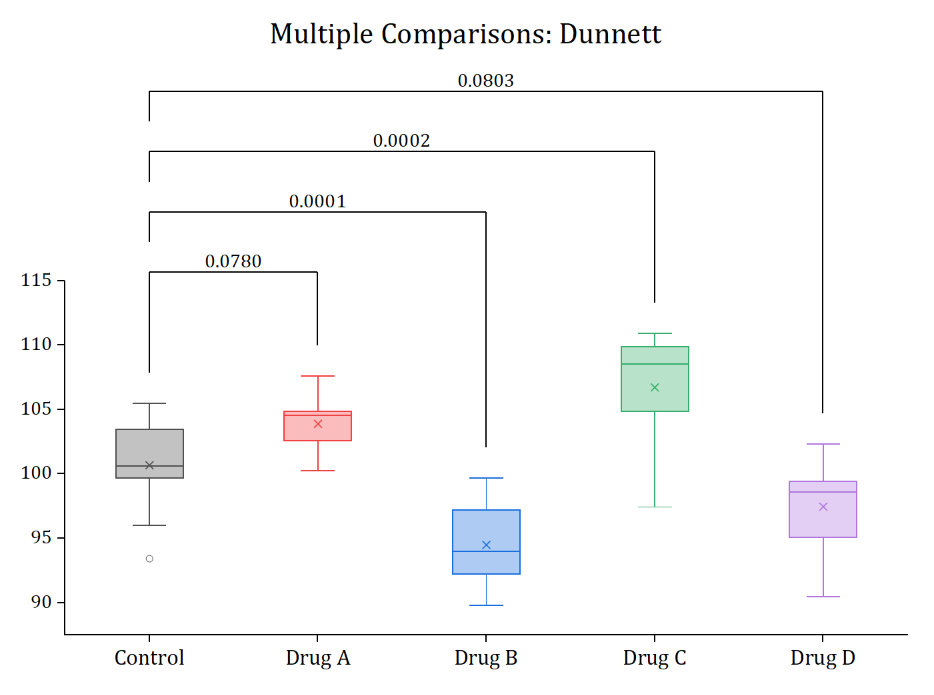
Multiple Comparisons Plot: One-Way ANOVA
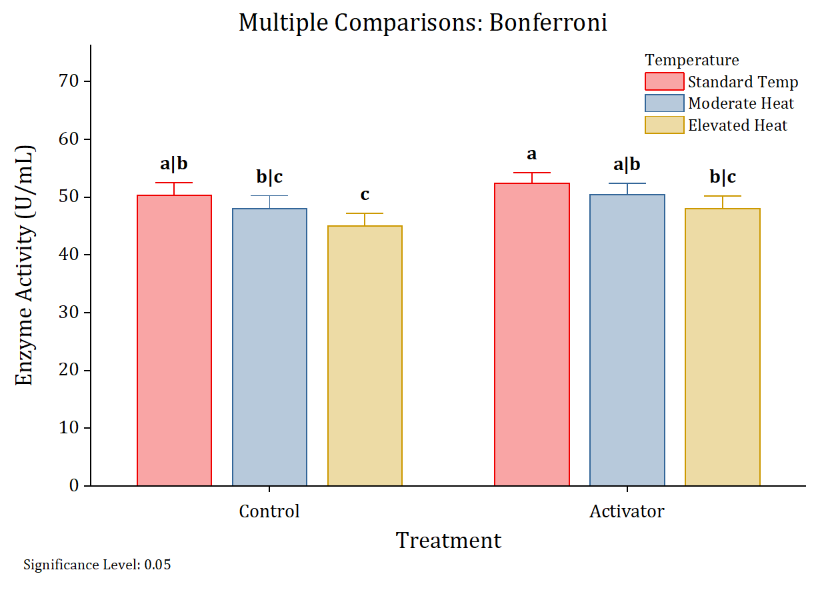
Multiple Comparisons Plot: Two-Way ANOVA
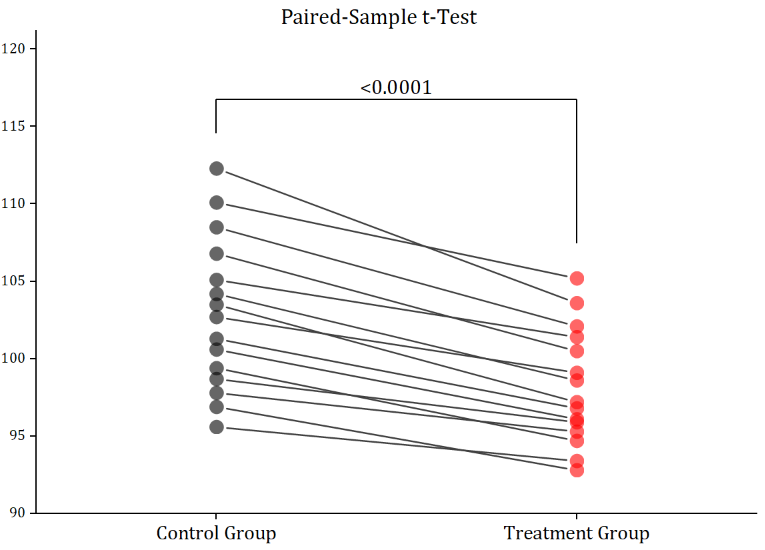
Multiple Comparisons: Paired-Sample t-Test
5. Significance Plot(顯著性圖)將統計檢定的顯著性結果視覺化,通常以括號、連接線及 P 值或星號標示不同組別之間是否具有統計顯著差異。
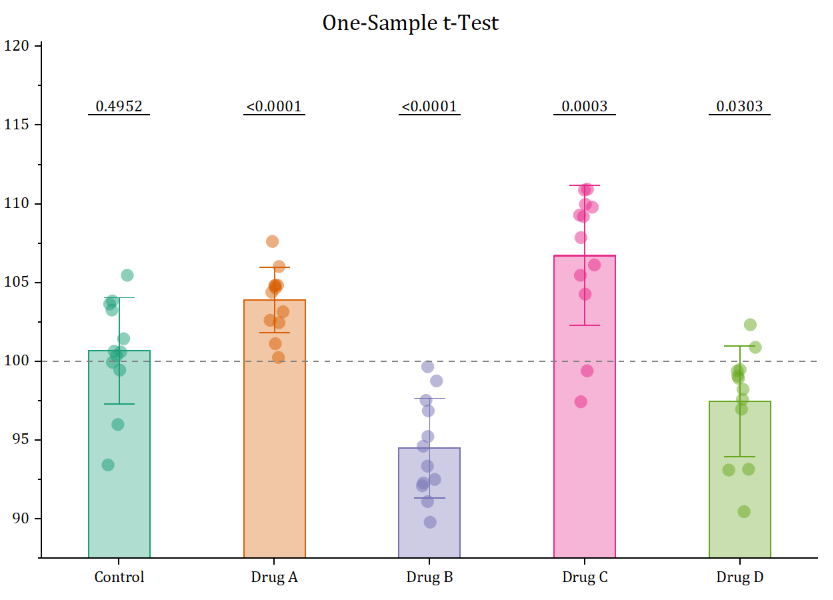
Significance Plot: One-Sample t-Test
New and Updated Apps
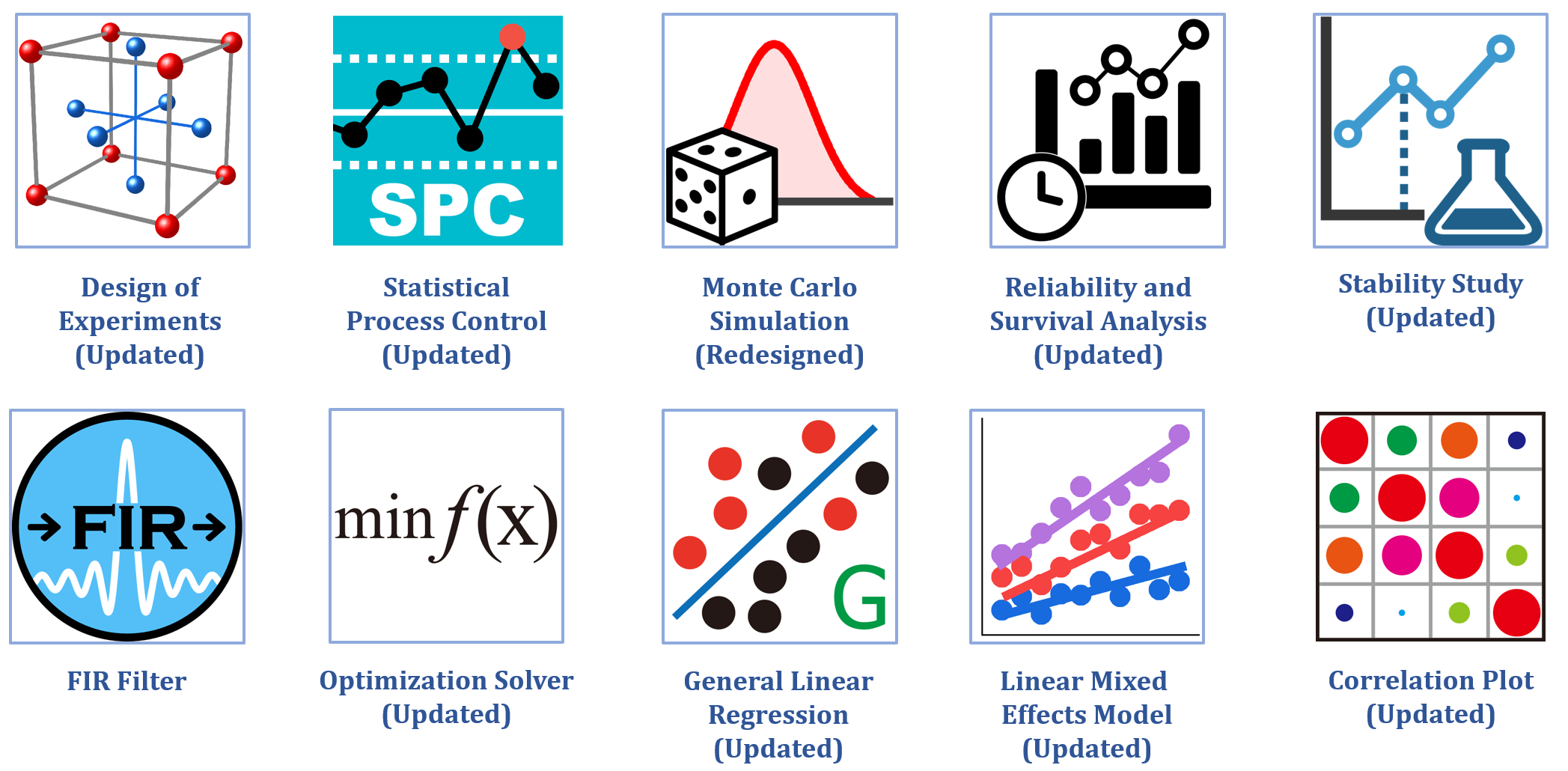
底下是Origin2027新增與更新Apps:
- Design of Experiments (Updated) PRO
- Statistical Process Control (Updated) PRO
- Monte Carlo Simulation (Redesigned) PRO
- Reliability and Survival Analysis (Updated) PRO
- Stability Study (Updated) PRO
- FIR Filter (New) PRO
- Optimization Solver (Updated) PRO
- General Linear Regression (Updated) PRO
- Linear Mixed Effects Model (Updated) PRO
- Correlation Plot (Updated) PRO
- Attribute Agreement Analysis (Updated) PRO
其他功能強化(Other Features)
Origin 此版本除了前面介紹的功能外,也針對一般操作介面、繪圖工具及資料處理功能進行多項改善。一般功能(General)
1自動偵測文字檔標題中的長名稱與單位(Auto-Detect Long Names and Units in Text File Headers)
匯入文字檔時,可自動辨識欄位標題中的 Long Name(長名稱)及 Units(單位),減少手動設定欄位資訊的工作。
2. 物件管理員顯示正確的視窗標題(Window Title in Object Manager)
Object Manager(物件管理員)中的視窗名稱,現在會與子視窗實際顯示的標題一致,方便辨識及管理。
3. 直接編輯工作表或圖層名稱(In-place Edit Sheet or Layer Name)
在 Object Manager 中,透過雙擊名稱,或間隔點擊兩次,即可直接修改工作表(Sheet)或圖層(Layer)的名稱。
4. 批次匯出 PE 資料夾中的工作簿(Export All Books Under a PE Folder to Excel Files)
可以將 Project Explorer(專案管理器,PE)某個資料夾底下的所有工作簿(Books),一次匯出成 Excel 檔案。
5. 多檔案複製匯入不再需要啟用資料工作表(Clone-import of Multiple Files)
使用 Clone Import(複製匯入)功能一次匯入多個檔案時,不必事先將資料工作表設為目前作用中的視窗。
6. 安裝統計與生命科學 GUI 模式及相關 App
安裝時可以選擇同時安裝 Statistics(統計)及 Life Science(生命科學)GUI 模式,以及各自對應的 Apps。
7. 切換不同的 GUI 介面模式(Toggle Between Different GUI Modes)
可以在四種介面模式之間切換:
- Default:預設模式
- Stats:統計模式
- Life Science:生命科學模式
- Compact:精簡模式
不同 GUI 模式可以分別設定自己的工具列及操作介面,不會因切換模式而共用同一套自訂設定。
9. 內嵌 Python 升級至 3.14
Origin 內嵌的 Python 版本升級至最新的 Python 3.14,提供較新的 Python 語言及套件支援。
繪圖功能(Graphing)
1. 固定文字或繪圖工具(Sticky Text/Graph Tool)
選取文字工具或繪圖工具時,按住 Shift 鍵可以讓工具維持啟用狀態,方便連續新增多個文字或圖形物件,不必每次重新選取工具。
2. 標註顏色自動跟隨曲線顏色(Annotation Color = Auto)
將標註(Annotation)的顏色設定為 Auto,標註文字或物件就會自動跟隨對應資料曲線的顏色。
3. 依據右側 Y 軸進行距離標註(Distance Annotation Based on Right Y Axis)
新增以右側 Y 軸為基準的距離標註功能,對於使用左右雙 Y 軸的圖形更加方便。
4. 3D 圖形標註 Z 軸最大值與最小值(Annotate Minimum and Maximum Z in 3D Graph)
可以在 3D 圖形中標示 Z 軸資料的最大值與最小值,方便辨識資料範圍及極值位置。
5. 設定圖形的全域符號及線條格式(Global Symbol Size, Line Width and Pattern Border Width)
可以統一設定圖形中的符號大小(Symbol Size)、線條寬度(Line Width)及圖案邊框寬度(Pattern Border Width),減少逐一修改各圖形物件的工作。
6. 全域設定圖例自動換行(Set Legend to Wrap Globally)
可以設定圖例(Legend)在全域範圍內自動換行,避免圖例項目過多時佔據過大的水平空間。
7. 透過迷你工具列調整圖例位置(Mini Toolbar to Set Legend Position)
新增圖例位置調整的迷你工具列,可以更快速地變更圖例的位置。
8. 透過迷你工具列自訂顯著性括號標籤(Mini Toolbar to Customize Asterisk Bracket Labels)
可以直接透過迷你工具列修改顯著性括號(Asterisk Bracket)的標籤,例如統計顯著性星號(*, **, ***) 等標示。
9. 報告工作表的圖形瀏覽器(Browser Graph)
新增 Browser Graph 功能,可以快速瀏覽報告工作表(Report Sheet)或其分支(Branch)中包含的所有圖形,方便查看及比較分析結果。
資料處理功能(Data Handling)
1. 階層式報告工作表固定標題列與鎖定圖示(Freeze Title Row & Lock Icon)
在階層式報告工作表(Hierarchical Report Sheet)頂端固定標題列及鎖定圖示,方便隨時查看標題資訊及操作相關功能。
2. 將報告表格複製為 HTML 格式(Copy Report Table as HTML)
新增迷你工具列按鈕,可以將報告表格複製成 HTML 格式,方便直接貼到 AI 工具或其他支援 HTML 的應用程式中。
3. 快速跳轉至來源或相依資料(Go to Source or Dependent)
當儲存格使用 Cell Formula(儲存格公式)或 Cell Link(儲存格連結)時,可以透過迷你工具列快速跳轉至來源資料(Source)或相依資料(Dependent)。
4. 顯示儲存格內圖片的檔案類型(Show Image File Type on Status Bar)
點選包含圖片的儲存格時,狀態列(Status Bar)會顯示該圖片的檔案格式,例如 JPG、PNG 等。
5. 複製多個資料夾並指定名稱(Duplicate Multiple Folders to Given Names)
可以一次複製多個資料夾,並為複製後的資料夾指定名稱,方便整理及管理專案資料。
6. 以 PE 資料夾名稱作為相對資料路徑(Use PE Folder Name as Relative Data Path)
在匯入資料及批次處理(Batch Process)時,可以使用 Project Explorer 資料夾名稱作為相對資料路徑,讓資料來源與專案資料夾的管理更有彈性。
7. 在多個工作簿中同時啟用相同工作表(Activate Same Sheet in Multiple Books)
可以在多個工作簿中同時啟用相同名稱或位置的工作表,方便快速比較不同工作簿中的相同內容。
8. 新增隨機數產生函數(More Random Number Generator Functions)
新增多種隨機數產生函數,包括:disrnd2(產生離散型隨機數)、bernrnd(產生伯努利分布隨機數)、 laprnd(產生拉普拉斯分布隨機數)、llgsrnd(產生相關特定機率分布的隨機數)、 sevrnd, levrnd
*上述函數名稱及其對應分布,建議以 Origin 2027 的函數說明文件確認
9. 從 Matlab、HDF 及 NetCDF 連接器選取多個變數(Select Multiple Variables)
使用 MATLAB、HDF 及 NetCDF 資料連接器匯入資料時,可以一次選取多個變數,並重複執行匯入操作,提高大量資料匯入的效率。